

 Получить забытый пароль


Все записи | Разное загрузка
четверг, март 9, 2006
Выравнивание фотографий

Вы, наверное, обратили внимание, что некоторые из ваших
снимков получаются не строго горизонтальными или
вертикальными, а немного наклонены влево или вправо.
Происходит это из-за того, что чаще всего вы удерживаете
камеру самостоятельно, поскольку работать со штативом
не всегда удобно. Эта статья о том, как быстро и аккуратно, с помощью Фотошопа выровнять такие изображения.
Шаг 1.
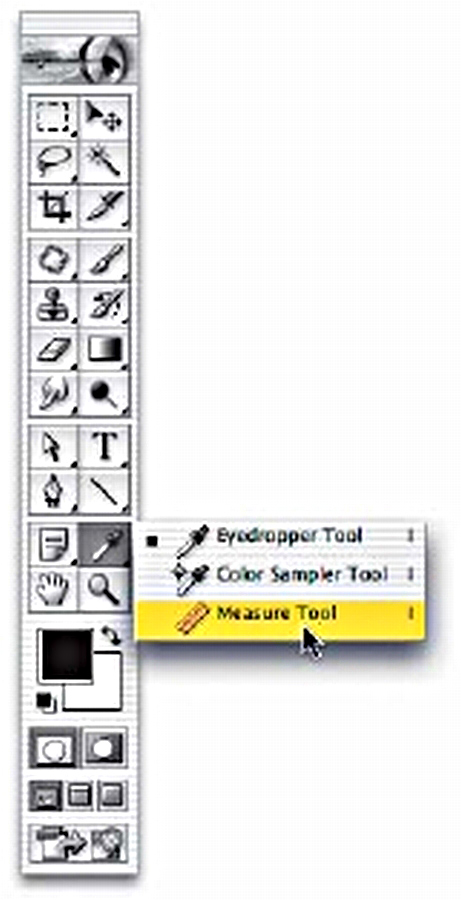
Откройте изображение, которое необходимо выровнять. Щелкните на кнопке Measure (Измеритель) панели инструментов (на этой кнопке изображена небольшая линейка, а сама кнопка находится во всплывающем меню кнопки Eyedropper (Пипетка);
Чтобы активизировать инструмент Measure, щелкните на кнопке Eyedropper и не отпускайте кнопку мыши, пока не появится всплывающее меню).
Шаг 2.
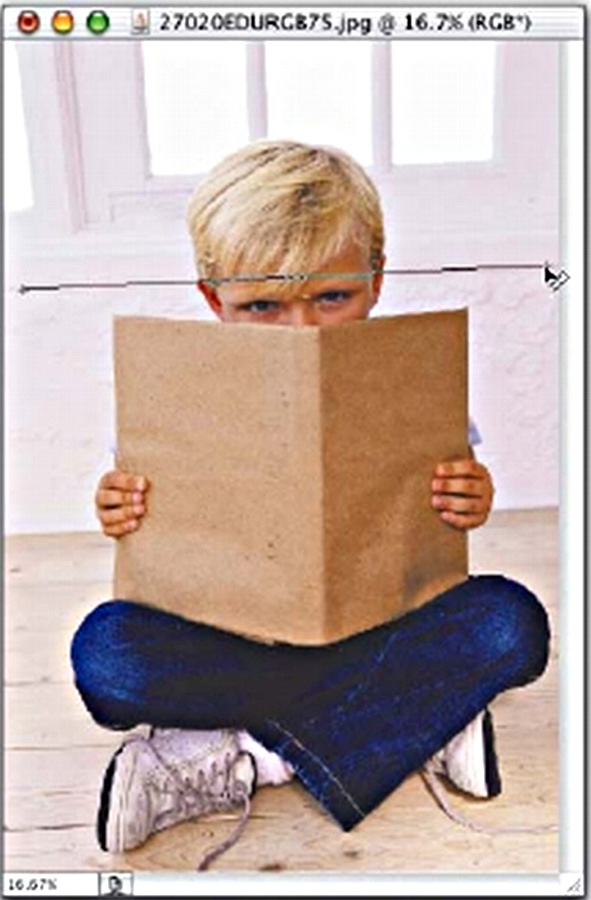
Постарайтесь найти на снимке что-либо прямое (например, окно, как в данном примере), что можно использовать в качестве направляющей.
Щелкните на изображении и перетащите указатель мыши в соответствии с найденной прямой гранью слева направо (как показано на рисунке). Угол между созданной вами линией и действительно горизонтальной поверхностью будет отображен как в палитре Info (которая появится автоматически), так и в панели Options. Значение этого угла понадобится на следующем шаге этой последовательности действий, но запоминать его не нужно, поскольку Photoshop сама “знает”, что с ним делать.
Шаг 3.
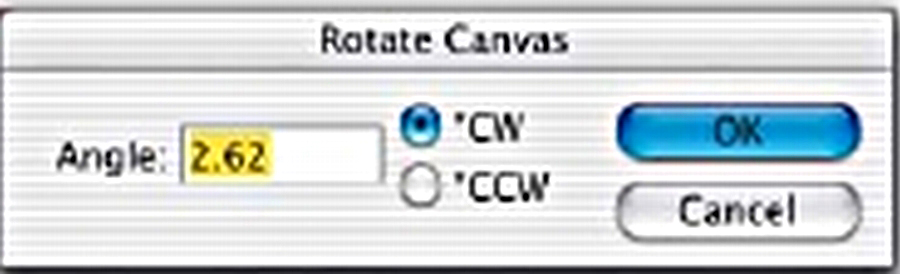
В главном меню программы выберите команду Image-->Rotate-->Canvas-->Arbitrary (Изображение-->Повернуть холст-->Произвольно).
В появившемся диалоговом окне Rotate Canvas программа автоматически установит в поле Angle необходимый
угол поворота (на основе проведенных вами измерений) и выберет его направление — по часовой стрелке
(переключатель CW) или против нее (переключатель CCW).
Шаг 4.
Все, что вам нужно сделать, это щелкнуть на кнопке OK, и снимок будет выровнен.
После выравнивания вам понадобится обрезать с помощью инструмента Crop области белого цвета, расположенные по углам изображения.
Совет. Линия, которую вы создали с помощью инструмента Measure, останется до тех пор, пока вы не
повернете изображение. Чтобы убрать линию со снимка и создать ее заново, щелкните на кнопке Clear (Очистить)
панели Options.
В статье использовались материалы из книги С.Кельби
"Справочник по обработке цифровых фотографий в Photoshop"
снимков получаются не строго горизонтальными или
вертикальными, а немного наклонены влево или вправо.
Происходит это из-за того, что чаще всего вы удерживаете
камеру самостоятельно, поскольку работать со штативом
не всегда удобно. Эта статья о том, как быстро и аккуратно, с помощью Фотошопа выровнять такие изображения.
Шаг 1.
Откройте изображение, которое необходимо выровнять. Щелкните на кнопке Measure (Измеритель) панели инструментов (на этой кнопке изображена небольшая линейка, а сама кнопка находится во всплывающем меню кнопки Eyedropper (Пипетка);
Чтобы активизировать инструмент Measure, щелкните на кнопке Eyedropper и не отпускайте кнопку мыши, пока не появится всплывающее меню).
Шаг 2.
Постарайтесь найти на снимке что-либо прямое (например, окно, как в данном примере), что можно использовать в качестве направляющей.
Щелкните на изображении и перетащите указатель мыши в соответствии с найденной прямой гранью слева направо (как показано на рисунке). Угол между созданной вами линией и действительно горизонтальной поверхностью будет отображен как в палитре Info (которая появится автоматически), так и в панели Options. Значение этого угла понадобится на следующем шаге этой последовательности действий, но запоминать его не нужно, поскольку Photoshop сама “знает”, что с ним делать.
Шаг 3.
В главном меню программы выберите команду Image-->Rotate-->Canvas-->Arbitrary (Изображение-->Повернуть холст-->Произвольно).
В появившемся диалоговом окне Rotate Canvas программа автоматически установит в поле Angle необходимый
угол поворота (на основе проведенных вами измерений) и выберет его направление — по часовой стрелке
(переключатель CW) или против нее (переключатель CCW).
Шаг 4.
Все, что вам нужно сделать, это щелкнуть на кнопке OK, и снимок будет выровнен.
После выравнивания вам понадобится обрезать с помощью инструмента Crop области белого цвета, расположенные по углам изображения.
Совет. Линия, которую вы создали с помощью инструмента Measure, останется до тех пор, пока вы не
повернете изображение. Чтобы убрать линию со снимка и создать ее заново, щелкните на кнопке Clear (Очистить)
панели Options.
В статье использовались материалы из книги С.Кельби
"Справочник по обработке цифровых фотографий в Photoshop"
 загрузка
ОТКАЗ ОТ ОТВЕТСТВЕННОСТИ: BakuPages.com не несет ответственности за содержимое этой страницы. Все товарные знаки и торговые марки, упомянутые на этой странице, а также названия продуктов и предприятий, сайтов, изданий и газет, являются собственностью их владельцев.